


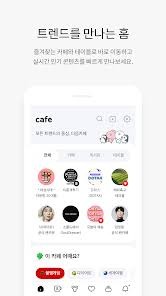

스마트폰이나 PC를 사용하다 보면 매일 방문하여 게시글을 읽고 소통하는 단골 다음 카페(Daum Cafe)가 하나씩 있기 마련입니다. 하지만 인터넷 창을 열 때마다 포털 사이트에 매번 접속하고, 카페 이름을 검색해서 찾아 들어가는 과정은 의외로 번거롭고 귀찮은 일이기도 합니다.
특히 실시간으로 올라오는 인기 글을 빠르게 확인하거나 커뮤니티의 이벤트 공지를 놓치지 않고 선점하고 싶을 때, 클릭 한 번으로 메인 화면에 다이렉트 접속할 수 있는 환경을 만들어 두면 인터넷 서핑 시간이 훨씬 즐거워집니다.
오늘은 복잡한 포털 검색 단계를 완벽하게 생략하고 터치 한 번으로 이동할 수 있도록, PC와 스마트폰 환경에서 다음 카페 바로가기를 세팅하는 가장 확실한 5가지 방법을 보기 좋게 정리해 드립니다.
1. 크롬 브라우저 기능을 활용하여 PC 바탕화면에 전용 아이콘 생성하기


컴퓨터를 켜자마자 바탕화면에서 내가 가입한 카페 홈으로 곧장 접속하고 싶다면 구글 크롬 브라우저의 전용 기능을 활용하는 것이 가장 편리합니다. 우선 크롬 브라우저를 실행한 뒤 다음 카페 홈 페이지나 자주 방문하는 특정 단골 카페에 접속하여 로그인을 완료합니다.
그 상태에서 브라우저 우측 상단에 위치한 점 3개 모양의 메뉴 버튼을 누르고, '저장 및 공유' 메뉴를 거쳐 '바로가기 만들기'를 선택합니다. 화면에 새창이 뜨면 바탕화면에 표시될 아이콘 이름을 알맞게 입력하고 만들기 버튼을 클릭하면 바탕화면에 전용 아이콘이 깔끔하게 생성됩니다.
2. 윈도우 바탕화면 자체 메뉴를 이용해 수동으로 카페 링크 마크 만들기




인터넷 브라우저의 복잡한 설정 메뉴 위치를 일일이 찾아 들어가는 과정이 어렵게 느껴진다면, 윈도우 자체 기능을 이용해 마우스 클릭 몇 번만으로 바탕화면에 아이콘을 만들 수 있습니다. 먼저 컴퓨터 바탕화면의 빈 공간을 마우스 오른쪽 버튼으로 클릭합니다.
나타나는 메뉴 항목 중에서 '새로 만들기'를 누른 뒤 '바로가기'를 차례대로 선택해 줍니다. 화면에 항목 위치를 입력하라는 창이 나타나면 다음 카페 공식 주소를 정확하게 입력하고 다음을 누른 뒤, 바로가기 이름에 '다음 카페'를 입력하고 마침을 클릭하면 완성됩니다.
3. 웹 브라우저 상단바에 북마크를 고정하여 작업 중에 다이렉트로 접속하기




컴퓨터 바탕화면에 수많은 아이콘이 늘어나 지저분해지는 것을 선호하지 않는 스타일이라면, 인터넷 창 상단에 상시 노출되는 즐겨찾기(북마크) 기능을 활용하는 것이 훌륭한 대안입니다. 평소 자주 사용하는 인터넷 브라우저를 켜고 다음 카페 메인 페이지로 이동합니다.
해당 화면이 띄워진 상태에서 키보드의 즐겨찾기 단축키를 동시에 누르면 즉시 북마크 등록 창이 활성화되므로 저장 위치를 상단 북마크바로 지정하고 완료를 누르면 됩니다. 만약 주소창 밑에 링크가 보이지 않는다면 표시 단축키를 눌러 북마크바를 항상 표시 상태로 켜두시면 됩니다.
4. 갤럭시 스마트폰 홈 화면에 바로가기를 추가하여 앱처럼 터치해 이동하기





모바일 환경에서도 수시로 커뮤니티 댓글을 확인하거나 새 글을 모니터링해야 한다면, 스마트폰 바탕화면에 바로가기 아이콘을 꺼내두어 전용 애플리케이션처럼 활용하는 방법이 있습니다. 갤럭시 스마트폰에 내장된 삼성 인터넷 브라우저를 실행하고 다음 카페에 접속합니다.
화면 우측 하단에 가로줄 3개 모양으로 생긴 메뉴 버튼을 터치한 후, 나타나는 항목 중에서 '현재 페이지 추가'를 선택합니다. 이어서 연결되는 팝업 창 목록에서 '홈 화면'을 선택하고 추가 버튼을 최종적으로 누르면 스마트폰 바탕화면에 다이렉트 바로가기 아이콘이 생성됩니다.
5. 아이폰 사파리 브라우저의 내장 기능을 이용해 바탕화면에 고정해두기
아이폰 사용자분들 역시 별도의 앱 설치를 진행하지 않더라도 기본으로 내장되어 있는 사파리(Safari) 브라우저의 연동 기능을 활용하면 홈 화면에 깔끔한 웹 아이콘을 만들어둘 수 있습니다. 사파리 앱을 열고 자주 방문하는 다음 카페 로그인 화면이나 메인 페이지로 이동합니다.
화면 하단 중앙에 위치한 네모 상자에 위로 화살표가 그려진 공유 버튼을 터치한 뒤, 하단 메뉴 리스트를 아래로 스크롤하여 '홈 화면에 추가'를 선택합니다. 상단 우측의 추가 버튼을 최종적으로 누르면 아이폰 바탕화면에 고정되어 언제든 터치 한 번으로 빠른 커뮤니티 접속이 가능해집니다.